클로드 코드를 사용하다보면 사용량 소진이 언제되는지 실시간으로 알 수 없어서 불편합니다. 

클로드 웹페이지의 설정에서 다음처럼 확인이 가능하긴 하지만 매번 확인해야 하는 번거로움이 있습니다. 
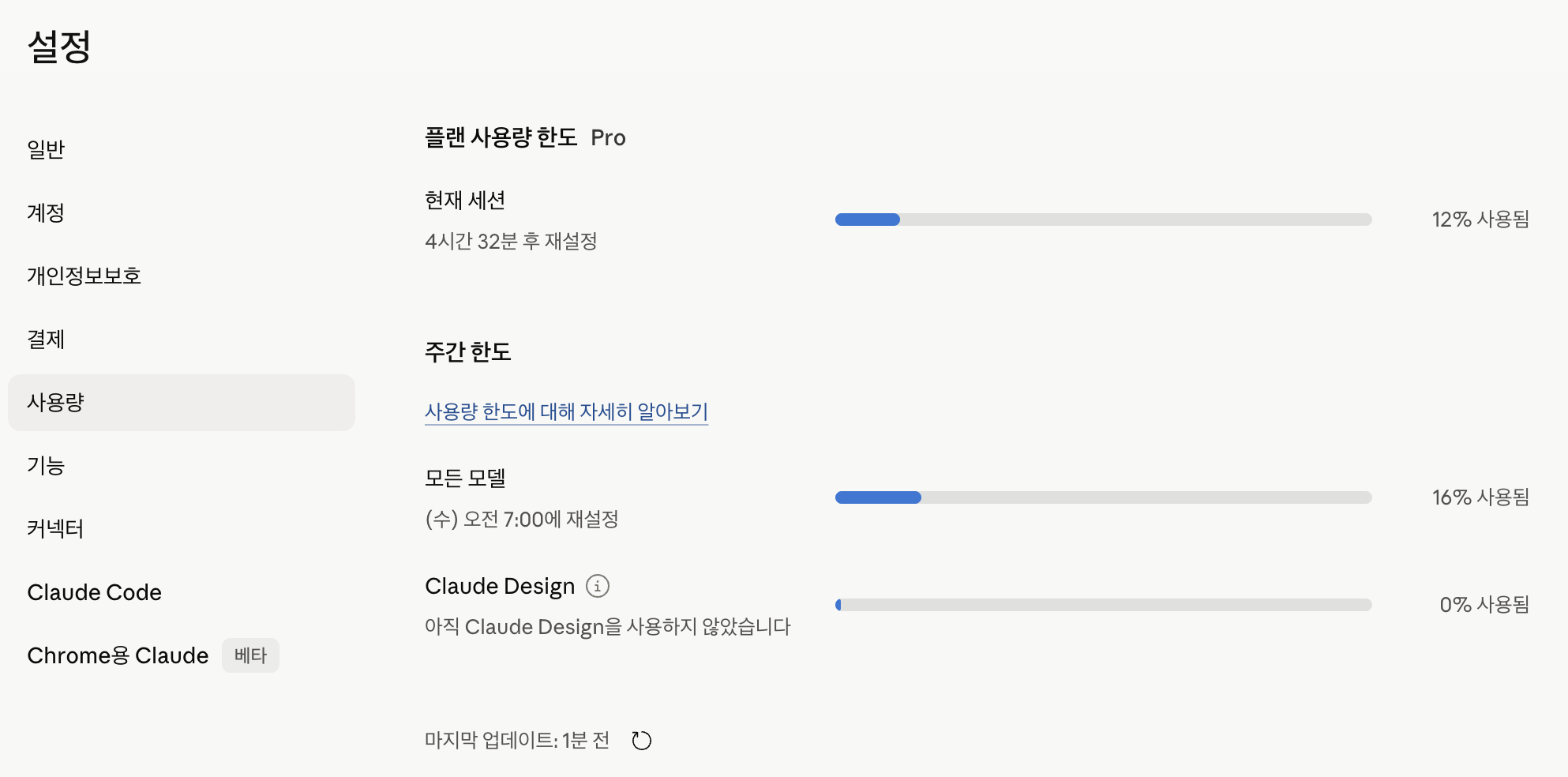


그러던중 트위터에서 한분이 클로드 코드에 바로 표시하는 명령을 알려주셔서 클로드와 대화하며 사용량 표시하도록 설정하는 명령어를 만들었습니다.  클로드 코드에서 다음처럼 입력하면 클로드가 알아서 세팅해줍니다.


/statusline 5시간은 사용률(%)과 남은 시간을 함께, 7일은 사용률(%)과 리셋 요일·시간(KST)을 함께 표시. 예: "5h: 42% (2시간 35분 남음) | 7d: 18% (리셋 화 09:00 KST)


설정 완료후 프롬프트 아래에 다음처럼 표시됩니다.

5h: 12% (4시간 35분 남음) | 7d: 16% (리셋 수 07:00 KST)

 

워드프레스에서 --문자가 -로 바뀌는 문제가 발생하여 해결방법을 찾아봤습니다.


2026. 5. 1. 최초작성


Code Snippets 플러그인을 워드프레스에 설치하여  functions.php를 수정하면 해결할 수 있습니다. 

워드프레스 관리자 왼쪽  메뉴에서 스니펫을 선택하고 보이는 메뉴에서 새로 추가를 선택합니다.

제목을 적당히 적고 코드 입력란에 다음 코드를 추가한 후 저장 및 활성화를 클릭하면 됩니다. 

add_filter('run_wptexturize', '__return_false');


이후 새 글을 발행하거나 기존 글을 다시 저장하면 `--` 가 그대로 유지됩니다.
이미 발행한 글인 경우엔 캐시를 비우면 됩니다.


아이폰앱에 Admob 광고를 추가했다면 테스트에 사용하는 아이폰을 AdMob에서 테스트 기기로 등록하는게 필요합니다.

테스트하다보면 실수로 광고를 클릭할 수 있습니다.


AdMob에서 테스트 기기로 등록하려면 아이폰의 IDFA가 필요합니다.

설정에서 바로 IDFA 확인 가능한 안드로이드 폰과 달리 아이폰은 바로 확인이 안됩니다.  


앱스토어에서 my device id로 검색하여 My Device ID by AppsFlyer를 설치해서 IDFA를 알아냈습니다.


주의점은 설치후 앱에 추적 금지 요청 대신 허용을 클릭해야 IDFA가 제대로 출력됩니다.

허용하지 않으면 0으로 채워진 값이 보입니다.


IDFA 확인후 이 앱은 바로 제거하면 됩니다.


Visual Studio Code의 대안을 찾다가 상대적으로 기능은 적어보이지만 파이썬 개발 환경에 사용하기엔 충분한 zed를 사용해보고 있습니다. 


윈도우에서 Miniconda + Zed + Claude Code 설치부터 완전 삭제까지

https://webnautes.com/%ec%9c%88%eb%8f%84%ec%9a%b0%ec%97%90%ec%84%9c-miniconda-zed-claude-code-%ec%84%a4%ec%b9%98%eb%b6%80%ed%84%b0-%ec%99%84%ec%a0%84-%ec%82%ad%ec%a0%9c%ea%b9%8c%ec%a7%80/ 


맥북에 Zed + Miniconda + Claude Code 설치 가이드

https://webnautes.com/%eb%a7%a5%eb%b6%81%ec%97%90-zed-miniconda-claude-code-%ec%84%a4%ec%b9%98-%ea%b0%80%ec%9d%b4%eb%93%9c/ 


우분투 Python 개발 환경: Zed + Miniconda + Claude Code 설치 가이드

https://webnautes.com/%ec%9a%b0%eb%b6%84%ed%88%ac-python-%ea%b0%9c%eb%b0%9c-%ed%99%98%ea%b2%bd-zed-miniconda-claude-code-%ec%84%a4%ec%b9%98-%ea%b0%80%ec%9d%b4%eb%93%9c/


우분투 Python 개발 환경: Zed + Miniconda + Claude Code 설치 가이드 - 멈춤보단 천천히라도

우분투에서 Zed와 Miniconda , Claude Code를 설치하고 Python 코드를 작성·실행하는 방법을 설명합니다.

webnautes.com


터미널에서 아래 순서대로 실행합니다.

1. GStreamer 캐시 삭제
rm -rf ~/.cache/gstreamer-1.0/

2. 캐시 재생성
gst-inspect-1.0 > /dev/null


3. 추가로 GStreamer VP8 플러그인을 재설치합니다.
sudo apt install --reinstall gstreamer1.0-plugins-good gstreamer1.0-plugins-ugly gstreamer1.0-libav


이제 로그아웃했다가 다시 로그인하여 녹화를 다시 해보니 해결되었습니다. 

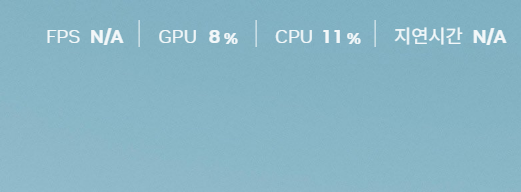
갑자기 바탕화면에 아래 스크린샷 같은 성능 모니터가 표시되기 시작했습니다.


찾아보니 AMD 소프트웨어(Adrenalin)의 성능 오버레이입니다.

Alt + R을 누르면 사라지며 다시 누르면 다시 보이게 됩니다. 

+ Recent posts